DESCARGUE EL COMPENDIO HACIENDO CLIC AQUÍ.
LECCIÓN 1
WORD
FORMATO DE TEXTO Y PÁRRAFO I
FORMATO DE TEXTO Y PÁRRAFO I
Cuando hablamos del formato de un texto nos estamos refiriendo a las cuestiones que tienen que ver con el aspecto del texto, con la presentación del documento.
Por ejemplo: poner una palabra en cursiva, alinear un párrafo a la izquierda o colocar un borde sombreado a una tabla son operaciones típicas de formato que sólo afectan a la forma en cómo vemos el texto, pero no al propio contenido del texto.
Aunque lo fundamental cuando escribimos un texto es lo que se dice en él la forma en la que lo vemos también tiene mucha importancia.
Un texto con un buen contenido pero mal formateado pierde mucha calidad. Afortunadamente, es muy fácil dar un formato atractivo con un poco de trabajo adicional para formatear un texto se consiguen resultados espectaculares, incluso puedes dar tu toque de diseño de forma que tus documentos se diferencien del resto.
En el siguiente video aprenderemos sobre dar formato al texto.
Partes del grupo fuente


Práctica: Escribe el siguiente texto en Word, aplicando lo aprendido.

LECCIÓN 2
WORD
FORMATO DE TEXTO Y PÁRRAFO II
(Viñetas, numeración y listas multinivel)
En el grupo Párrafo de la ficha Inicio también encontramos herramientas para crear listas. 
Una lista no es más que un conjunto de elementos ligeramente tabulados y precedidos por un símbolo, dibujo o número. Utilizaremos una lista numerada o por viñetas dependiendo de si los elementos guardan o no un orden secuencial. Para crearlas, podemos:
- Pulsar el correspondiente botón y empezar a escribir cada uno de los elementos de la lista.
- O bien seleccionar un texto ya existente y aplicar el estilo de lista.
Ten presente que se inserta un número o viñeta por cada párrafo, es decir, a continuación de la tecla INTRO. Si quieres que dos elementos estén en la misma viñeta, deberás separarlos por un salto de línea, pulsando MAYÚS+INTRO en vez de INTRO.
 Ejemplos de lista de viñetas y de lista numerada:

 Al pulsar TAB antes de introducir un nuevo elemento indicamos que este está un nivel inferior que el anterior, es decir, indicamos una dependencia. Esto da lugar a las listas multinivel. Las listas multinivel pueden ser tanto de viñetas como numéricas.
 Para elegir el estilo de lista, lo único que hay que hacer es desplegar la flecha triangular situada a la derecha de cada uno de los botones.


* Aprendamos un poco mas sobre el tema viendo este video:
Práctica: Escribe las siguientes listas en Word, aplicando lo aprendido.

INSERTAR IMÁGENES Y FORMAS


* Practica en casa: con los tres tipos de texto que conocimos en esta lección.


LECCIÓN 3
WORD
INSERTAR IMÁGENES Y FORMAS
Insertar Formas
Puede agregar una forma al documento o combinar varias formas para elaborar un dibujo o una forma más compleja. Entre las formas que hay disponibles se incluyen líneas, figuras geométricas básicas, flechas, formas de ecuación, formas para diagramas de flujo, estrellas, cintas y llamadas.
Después de agregar una o más formas, puede agregarles texto, viñetas, numeración y estilos rápidos.
Para comenzar a agregar una forma, debe hacer lo siguiente:
1° Haga clic en la ficha Insertar.
2° En el grupo Ilustraciones, haga clic en Formas.
3° Haga clic en la forma que desee.
Cuando una forma es insertada en el documento presenta una serie de herramientas para su edición, estas herramientas se encuentran en la herramienta contextual Herramientas de dibujo, dentro de su ficha Formato.
La forma insertada en el documento presenta controles de ajuste de tamaño, estos se encuentran en los laterales y las esquinas. Además presenta un control de giro y un control de estado. A la derecha presenta un pequeño ícono el cual permite rápidamente cambiar el ajuste de la forma en el contenido del documento.
Insertar Imágenes
Puedes insertar imágenes a un documento de manera sencilla, Word 2013 acepta casi todos los tipos de formatos de imagen, o mejor dicho, los más utilizados. Puede tener una fotografía o una imagen descargada de Internet y simplemente puede insertarlo desde el comando Imagen en el grupo Ilustraciones, dentro de la ficha Insertar.
Al pulsar clic en el comando Imágenes, aparece el cuadro de diálogo Insertar imagen, donde deberá elegir la imagen deseada. Al hacer clic en Insertar, la imagen aparece con un tamaño ajustado por defecto, si este es demasiado grande.
Al igual que una forma, puede personalizar una imagen insertada. AL insertar la imagen, aparece la Herramienta contextual, Herramientas de imagen con la ficha Formato.
Puedes aplicar un estilo de imagen al objeto insertado. Cuando aplica uno de los tantos estilos de imagen, notará el cambio de apariencia del objeto, más no de la imagen, ya que esta sigue intacta.
* Aprendamos mas acerca de como insertar una imagen y como podemos codificarla para una mejor presentación viendo el siguiente video.
Práctica: Inserta las siguientes formas en tu hoja de Word e inserta texto donde corresponde.

LECCIÓN 4
(6 de abril - 10 de abril)
AJUSTAR TEXTO CON IMAGEN
Microsoft Word te ayuda a incorporar imágenes y texto al mismo tiempo con el fin de ilustrar un documento, y puedes aprender a ajustar el texto alrededor de las imágenes para cambiar la configuración predeterminada.
Cuando ya tenemos la imagen posicionada donde queremos, podemos ajustar el texto a la imagen. Esto lo haremos con el botón ajuste del texto, el famoso “perrito“.
Ejemplos:
ESTRECHO

CUADRADO

DETRÁS DEL TEXTO


DELANTE DEL TEXTO

* Aprendamos mas acerca de como ajustar el texto a nuestras imágenes viendo el siguiente video.
Práctica: Realiza el siguiente trabajo en tu programa word.

LECCIÓN 5
(13 de abril - 17 de abril)
INSERTAR TEXTO
Tipos de Texto que se pueden insertar en Word
Cuadro de texto:
- Vaya a insertar > cuadro de texto y, a continuación, seleccione uno de los cuadros de texto con formato previo de la lista, seleccione más cuadros de texto en Office.como seleccione dibujar cuadro de texto.
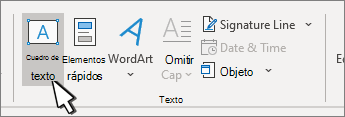
- Si selecciona dibujar cuadro de texto, haga clic en el documento y, a continuación, arrastre para dibujar el cuadro de texto con el tamaño que quiera.
- Para agregar texto, seleccione dentro del cuadro y escriba o pegue el texto.

Letra Capital:
La letra capital es un estilo de letra que se utiliza en la primera letra de un párrafo por ejemplo y que sirve para resaltar, embellecer o hacer que resalte ese texto.
Para insertarla, haremos lo siguiente:
- Vamos a la pestaña Insertar.
- Pinchamos en letra capital y nos aparecerá un desplegable, donde podremos elegir varias opciones predefinidas.

Word Art:
Word Art es una función de Word, un estilo que está disponible en productos de Microsoft Office. Permite a los usuarios crear texto estilizado con varios "efectos especiales", tales como texturas, contornos, y muchas otras manipulaciones que no están disponibles a través del formato de fuente estándar.

* Practica en casa: con los tres tipos de texto que conocimos en esta lección.
LECCIÓN 6
(20 de abril - 24 de abril)
DISEÑO DE PÁGINA
En esta clse aprenderemos a preparar nuestra pagina deacuerdo al tamaño, margenesm, orientacion de la página. etc. para ello nos ubicaremos en la pestaña diseño de pagina y veremos que opciones tenemos en el grupo configurar página.

Márgenes:
Existe un área en la cual podemos escribir y unos márgenes los cuales no podemos sobrepasar que se definen en la pestaña Diseño de página, en el grupo de herramientas Configurar página.

Podemos usar las configuraciones
predefinidas o utilizar nuestra propia configuración de márgenes
haciendo clic en Márgenes, después en Márgenes personalizados. A
continuación, en los cuadros Superior, Inferior, Izquierdo y Derecho
sólo tendremos que introducir los valores de nuestro márgenes.

Orientación
En el mismo cuadro de Márgenes personalizados podemos cambiar la orientación de la página, o directamente desde la cinta de opciones en Orientación.

Tamaño
También se puede modificar el tamaño de la
hoja, en la cual saldrá impreso el documento. Al hacer clic en el botón
Tamaño, se abre una lista de Tamaños predeterminados.

Pero, al igual que en los márgenes, aquí
también se puede personalizar el tamaño de la hoja, haciendo clic en la
opción Más tamaños de papel.

Dividir el texto en dos o más columnas
Word hace bastante fácil crear columnas de
texto, lado a lado. Puede usar el botón Columnas para crear columnas
de igual tamaño para todo el documento, o para un texto seleccionado.

Pulsando Más columnas accederemos a las opciones de columna y podremos definir el ancho de cada columna.

* Aprendamos un poco mas hacerca de la configuracion de pagina de word viendo el diguiente video tutorial.
* Práctica en casa: Escriba el siguiente texto en una hoja de tamaño carta, de orientacion vertical, con fuente Calibri tamaño 11, con alineación justificada. El título tamaño 16 y en 3 columnas. (subirlo a la web en formato pdf. - word - o imagen)

* Práctica en casa: Escriba el siguiente texto en una hoja de tamaño carta, de orientacion vertical, con fuente Calibri tamaño 11, con alineación justificada. El título tamaño 16 y en 3 columnas. (subirlo a la web en formato pdf. - word - o imagen)

LECCIÓN 7
(27 de abril - 01 de Mayo)
FONDO DE PAGINA

 Marca de agua. Normalmente es un texto que se ve al fondo de la página, por ejemplo Confidencial o Borrador. Al hacer clic se desplegará el menú siguiente que te permitirá elegir el que quieras del listado:

Color de página. Al hacer clic, un menú te permite elegir el color en una paleta de colores.


Bordes de página. Al pulsar esta opción se abre un cuadro de diálogo como el siguiente:


Cambiar el fondo de página
Otro detalle que nos ayudará con los últimos retoques del documento es cambiar el fondo de las páginas.
Por defecto las páginas se muestran blancas, porque es el color más
normal del papel de impresión y por tanto dejarlo así supone un menor
gasto de tinta en la impresión.
Pero si queremos dar color a las páginas, podemos hacerlo desde la pestaña Diseño de página > grupo Fondo de página.
Encontraremos tres herramientas que nos permitirán cambiar el fondo de todas las páginas a la vez:
Marca de agua. Normalmente es un texto que se ve al fondo de la página, por ejemplo Confidencial o Borrador. Al hacer clic se desplegará el menú siguiente que te permitirá elegir el que quieras del listado:
Para quitar la marca de agua de un documento deberás pulsar la opción Quitar marca de agua. Si lo que quieres es personalizarla porque ningún texto se adapta a tus necesidades tenemos la opcion Marca de agua personalizadas...
Color de página. Al hacer clic, un menú te permite elegir el color en una paleta de colores.
Para recuperar el color blanco, elige la opción Sin color. Y si no encuentras el que quieres en la paleta, pulsa Más colores.... También puedes crear fondos más complejos, que no sean simplemente de un color sino que utilicen degradados, texturas y tramas.
Bordes de página. Al pulsar esta opción se abre un cuadro de diálogo como el siguiente:
La forma de aplicar el borde es ir escogiendo las opciones de izquierda a derecha.
- Primero selecciona el valor para el borde: Ninguno, Cuadro, Sombra, 3D o Personalizado. El cuadro seleccionado es el que está enmarcado en azul.
- Luego, selecciona el estilo de línea que quieres aplicar.
Si eliges un Estilo de línea, podrás especificar su color y ancho.
En cambio, si escoges un Arte, el borde será un motivo realizado por una consecuencia de dibujos. Por lo tanto sólo podrás establecer un ancho, y en algunos casos el color (cuando el programa lo permita) porque el color y forma son características propias del dibujo.

- Por último, elige en la vista previa qué bordes quieres aplicar.
De forma predeterminada se muestran bordes en los cuatro lados, pero
activando y desactivando los botones que hay a su lado podrás decidir
cuáles mostrar. También podrás decidir qué ámbito de aplicación tendrán:
todo el documento, sólo la primera página, todas excepto la primera...

Estas tres opciones: marga de agua, color de fondo y bordes, son
compatibles. Podrás utilizar las tres a la vez en un mismo documento,
pero ten en cuenta que la marca de agua suele tener un color muy claro y
es posible que no se aprecie con según qué colores de fondo.
* Aprendamos un poco mas hacerca der estos temas viendo el diguiente video tutorial.
* Aprendamos un poco mas hacerca der estos temas viendo el diguiente video tutorial.
* Práctica en casa: Escriba
el siguiente texto en una hoja de tamaño carta, de orientacion
vertical, con fuente Calibri tamaño 14 para el contenido, con alineación justificada. El
título tamaño 18 en tipo de fuente Times New Roman, USAR BORDE - COLOR DE PAGINA - MARCA DE AGUA (subirlo a la web en formato pdf. - word - o imagen)


No hay comentarios:
Publicar un comentario